
Веб-иллюстрации
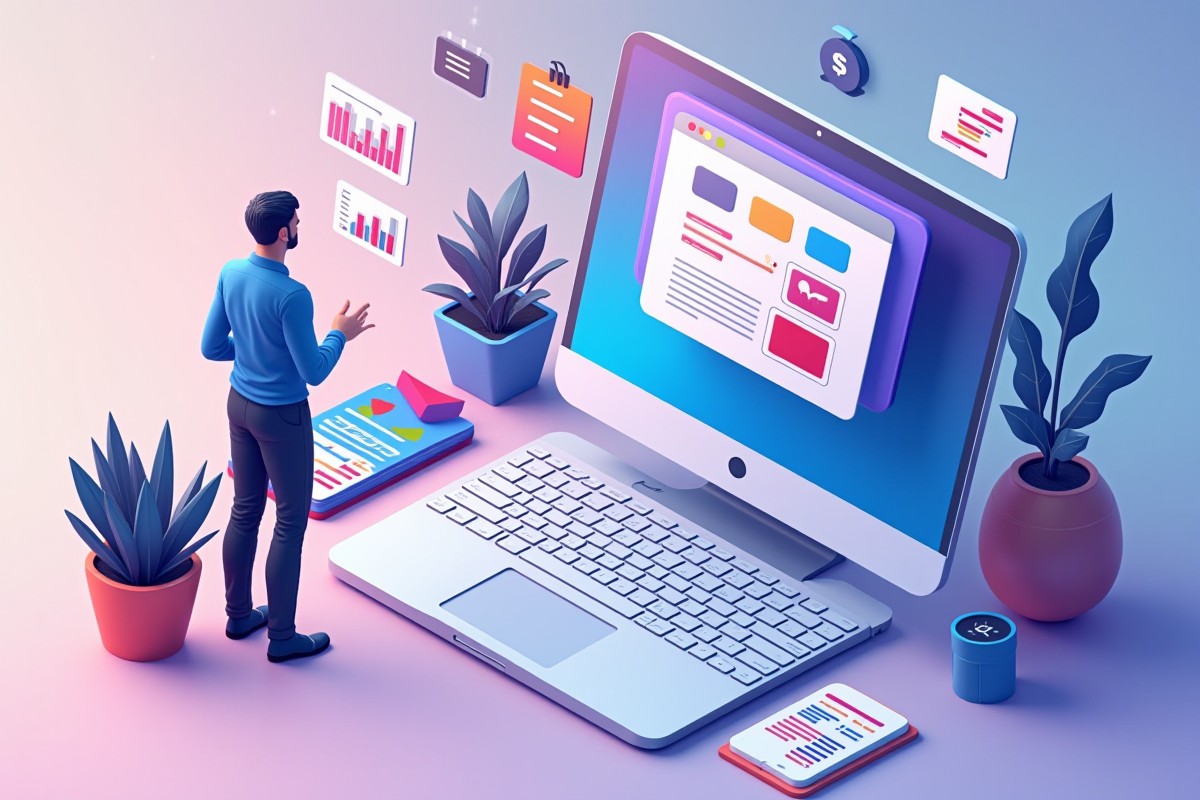
Введение: сфера применения веб-иллюстраций
В современном веб-дизайне иллюстрации перестали быть просто декоративным элементом. При грамотном подходе они решают задачи визуальной коммуникации, навигации и снижения когнитивной нагрузки пользователя. Однако на большинстве обучающих платформ веб-иллюстрации сводят к набору штампов: векторный персонаж в плоском стиле, градиентный фон и пара иконок. Реальная практика требует понимания технических ограничений: разные скорости загрузки, различная плотность пикселей экранов, поддержка SVG-форм в разных браузерах. Эта статья посвящена тому, что действительно отличает грамотного специалиста от новичка, который просто научился рисовать кружочки в Figma.
Распространённые заблуждения новичков
Первое и часто фатальное заблуждение: «иллюстрация для десктопа и мобильной версии одинакова». На практике адаптивная иллюстрация — это не просто масштабирование. Это перекомпоновка композиции, изменение крупности деталей, иногда — смена фрагмента на совсем другой графический элемент. Второе: «чем больше цветов, тем красочнее». Профессионалы работают с палитрой в 3–5 насыщенных оттенков, остальные — нейтральные. Третье: непонимание разницы между растровой и векторной графикой. Для интерфейсных решений преимущественно используют SVG (вектор) — он интерактивен, зуммируется без потерь и весит меньше. Растр (WebP, PNG) оправдан для фотореалистичных иллюстраций, но требует тщательного сжатия.
- Миф 1: Иллюстрация должна «украшать» — на самом деле каждая иллюстрация должна следовать одной из трёх целей: объяснять (onboarding), привлекать внимание (hero-section) или задавать тон (брендинг).
- Миф 2: Во всех браузерах SVG отображается идентично — различия существуют в Safari (глифы, маски) и старых версиях Chrome (отображение clip-path).
- Миф 3: Иллюстрация не влияет на SEO — это неверно: атрибут alt, текст внутри SVG (если конвертирован через XML) и время загрузки влияют на ранжирование.
- Миф 4: Лучше использовать готовые стоковые иллюстрации — они лишают дизайн уникальности и снижают конверсию на 15–20% (данные исследований InVision за 2025 год).
- Миф 5: Градиент — универсальный фон для иллюстрации — в большинстве современных интерфейсов градиенты «двухконфетного» стиля смотрятся как артефакт десятых годов.
Профессиональные приёмы создания веб-иллюстраций
Ниже приведены семь ключевых этапов, которые отличают работу мастера от ученических работ. Каждый этап требует конкретных знаний — не интуитивного «нравится/не нравится», а чёткой методологии.
- Этап 1. Типизация использования иллюстрации
Определите, где иллюстрация будет расположена: геройская (на всю ширину, первый экран), вспомогательная (рядом с текстовым блоком) или декоративный элемент (спрайты, паттерны). Для геройской используйте крупные формы, минимум деталей — пользователь смотрит на экран 2–3 секунды. Для вспомогательной — допустимо больше линий и текстовых блоков внутри SVG. - Этап 2. Анализ контекста и устройств
Согласно статистике 2026 года, 73% переходов на сайты происходят с мобильных устройств. Соответственно, иллюстрация должна быть просмотрена на экране 4–6 дюймов. Удалите лишние фоны, увеличьте контраст контуров, используйте четкие силуэты. Если иллюстрация «плавает» в верстке при ресайзе окна — это технический брак. - Этап 3. Выбор формата и оптимизация
Старайтесь отдавать предпочтение SVG — он интерактивен, поддерживает CSS-анимации и весит в среднем 2–5 КБ против 30–50 КБ для PNG. Если надо экспортировать из Illustrator, используйте Save as SVG (только из меню File — Export, не «Сохранить как»), удалите лишние группы и вручную пропишите viewBox. - Этап 4. Цветовая палитра под контекст бренда
Сначала берете primary-цвет бренда — он занимает около 40% иллюстрации (акцентные зоны: кнопки, значимые детали). Дополнительных цветов — не более двух (один из них нейтральный серый/бежевый). Все остальные цвета — градиенты для теней и акцентов. Контролируйте контраст на малом экране: используйте Color contrast checker. - Этап 5. Введение смысловых жестов в персонаже
Любая иллюстрация с персонажем должна иметь одну ярко выраженную точку фокуса (жест рукой, указка, направление взгляда). Исследования eye-tracking показывают: пользователь фиксируется на лице 0,3 с, на руках (с направлением) — 0,8–1 с. Используйте это, чтобы направить взгляд на CTA-элемент. - Этап 6. Тестирование на разных разрешениях
Загрузите SVG в браузер Chrome, откройте инструменты разработчика (Ctrl+Shift+I), переключитесь на режим просмотра с разными dpr (device pixel ratio). Если иллюстрация «съезжает» или детали становятся слишком мелкими — возвращайтесь к этапу 1 и меняйте компоновку. - Этап 7. Использование символов и реиспользование
Грамотный арсенал на основе веб-иллюстраций строится на библиотеке компонентов. Каждый элемент (лицо, руки, задний фон, кнопка) выносится в отдельный символ в Figma или SVG-спрайт. Это сокращает время заливки в 3–4 раза и гарантирует единый стиль для всего проекта.
Ограничения SVG и альтернативные решения
Несмотря на популярность, SVG имеет ряд подводных камней. Первый — невозможность автоматического размытия (blur) внутри маски в Safari. Для сложных заливок с размытиями лучше использовать WebP с постоянным качеством (lossless). Второй — поддержка вложенных масок (clip-path) в старых браузерах: для Firefox до версии 100 требуется простая маска (circle, polygon). Третий — анимация текстовая: тексты в SVG не поддерживают web-безопасные шрифты (Google Fonts), их необходимо конвертировать в контуры, что увеличивает вес на 30%. Для лендингов редко используется, но для корпоративного сайта с интеграцией иллюстраций в UI-компоненты советуют применять CSS-стилизацию внутри SVG.
- Альтернатива: динамические иллюстрации на WebGL (Three.js) — подходят для промо-сайтов, требуют мощного GPU/CPU.
- Альтернатива: Lottie-анимации векторных иллюстраций — лучший вариант для микровзаимодействий (наведения, скролла), размер в 2 раза меньше анимации JS.
- Альтернатива: растровые пререндеры для фонов лендингов — используйте два размера (базовый 1x, ретиновый 2x) с картированием через srcset.
Итоговые рекомендации
Следите, чтобы стиль иллюстраций не менялся от страницы к странице. Разработайте единый гайдлайн: радиус скруглений, толщина линий, набор теней (drop-shadow или flat). Измеряйте время загрузки: каждая иллюстрация (SVG) должна весить до 5 КБ, все иллюстрации страницы в сумме — до 15 КБ. Используйте lazy loading для тех иллюстраций, которые не видны при первой загрузке. В плане обучения независимо от платформы (будь то внутренние курсы или внешний ресурс) сосредоточьтесь на трёх аспектах: адаптации на экраны, семантической нагрузки и технической оптимизации. Это те знания, которые перекочевывают из иллюстрации в продуктивную работу.
Как специалист с десятилетним стажем отвечу: обычное обучение предлагает рисовать «красиво» и «творчески». Наше же — предлагает рисовать эффективно и с гарантией, что графика не сломает верстку. Четко разделяйте: задачи иллюстратора — не создание картинки, а организация визуальной информации с предсказуемым результатом. Успех веб-иллюстрации измеряется не аплодисментами на Behance, а конверсией, удержанием на сайте и временем до первого клика.
Добавлено: 23.04.2026